海尔LE48G520智能电视K歌全攻略 从麦克风连接到无线话筒实战
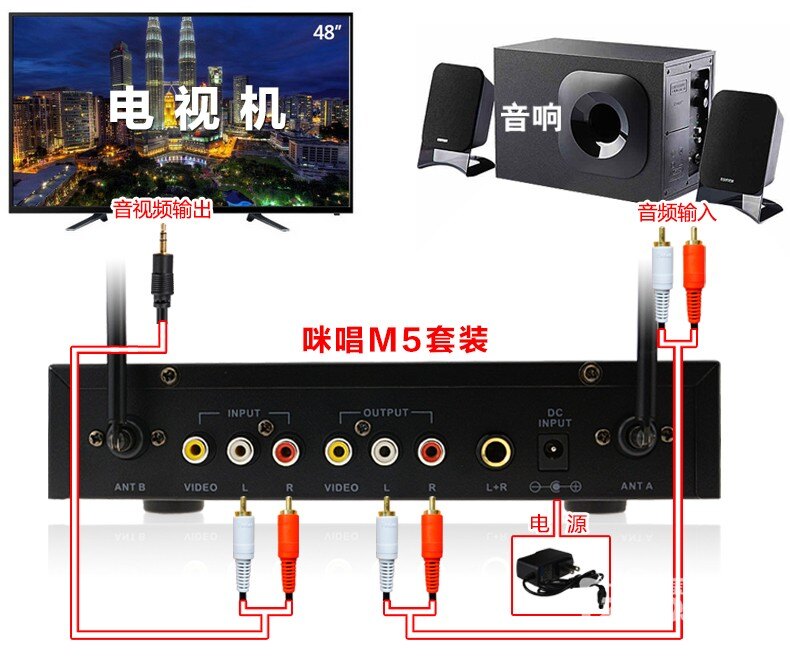
想把客厅变成KTV?海尔LE48G520智能电视其实自带了不错的K歌潜力,但关键在于“怎么接麦克风”。下面直接按场景给你几套经过实测的方案。\n\n## 先看这台电视的接口情况\n\n海尔LE48G520是早期的智能电视,侧面或背部通常有:\n\n- USB接口(多数是USB 2.0)\n- HDMI接口\n- AV输入(红白黄三色)\n- 3.5mm音频输出/耳机口\n- 同轴或光纤音频输出(具体以你的电视背标为准)\n\n> 最重要的一点:电视本身没有麦克风输入接口,也没有内置混响处理。所以麦克风不能直接插电视的USB口就当话筒用——必须经过“声卡/混响器”或“K歌盒子”中转。\n\n## 方案一:USB无线麦克风(带接收器)直插电视USB口\n\n这是最省钱也最省事的玩法。\n\n你需要买:一套“电视K歌无线麦克风”,通常包含两个无线话筒 + 一个USB接收器(长得像U盘),接收器自带混响芯片。\n\n接法:\n1. 把USB接收器插到海尔LE48G520的USB口。\n2. 电视声音设置里,把音频输出切到“USB”或“外接音响”(不同固件叫法不同)。\n3. 在电视应用商店装“全民K歌”TV版或“唱吧”TV版。\n\n注意:这个方案受限于电视USB供电,部分低价话筒会有底噪或延迟。如果你的LE48G520 USB口供电不足,话筒声音会很小甚至断连。建议选带独立供电(插充电头供电)的接收器。\n\n---\n\n## 方案二:K歌混响器 + 有线麦克风(音质最稳)\n\n如果你手头有传统有线话筒,或者想要更好的混响效果。\n\n需要的设备:\n- 一个“电视K歌混响器”(也叫音效器、K歌盒子),一般几十到一两百元,带话筒输入、音频输入、音频输出。\n- 两根音频线(通常混响器会送)。\n\n接法有两条路:\n\n### 路线A:走HDMI(推荐,音画同步好)\n1. 混响器用HDMI线接电视HDMI口。\n2. 电视选对应HDMI信号源。\n3. 伴奏声音从电视APP发出 → 混响器混合人声和伴奏 → 再从电线传回电视音箱。 \n 但LE48G520本身音箱一般,听人声可能会闷。\n\n### 路线B:走AV/音频输出接外接音响(效果更好)\n1. 电视音频输出(3.5mm或AV红白口)接混响器的“伴奏输入”。\n2. 麦克风插混响器MIC口。\n3. 混响器“音频输出”接一套有源音箱或回音壁。\n4. 电视声音设置为“音频输出/external speaker”。\n\n这样电视画面在放K歌画面,声音全部走外接音响,人声混响由混响器调节,需要调混响旋钮和音量。\n\n---\n\n## 方案三:海尔官方或通用的“无线话筒+蓝牙音频接收”套装\n\n很多淘宝在卖的“电视K歌无线话筒”,其实是一个蓝牙接收器 + 两个UHF无线话筒。接法:\n\n1. 蓝牙接收器用音频线连电视的音频输出口(或者USB供电加AUX输出)。\n2. 有的直接把接收器插电视USB口,作为USB声卡使用。\n3. 电视声音输出切到对应设备。\n\nLE48G520特别提示:这台电视蓝牙版本较老,如果接收器走蓝牙连接,可能会有0.3~0.5秒延迟,你唱歌会明显感到“自己的声音滞后”,体验极差。因此不要用电视蓝牙直连普通蓝牙音箱来K歌,必须用UHF无线话筒配独立声卡/混响器,让伴奏走有线音频输入。\n\n---\n\n## 第四部分:在电视上怎么找到K歌APP和点歌\n\n海尔LE48G520自带应用商店可能没有K歌软件,可以:\n\n1. 用U盘安装当贝市场(APK放入U盘,按电视说明书允许安装未知源)。\n2. 在当贝市场里搜“全民K歌”或“唱吧”TV版。\n3. 打开APP,选歌,跳到K歌界面后再调外接混响器的音量と回声(建议回声70%湿度左右、话筒音量不要超过8以免啸叫)。\n\n如果没有K歌APP,也能开“家庭KTV”:在电视上放伴奏视频(音乐APP、YouTube),话筒人声单独出。这种方式对SDK无要求,但需要有人先切歌点伴奏。\n\n---\n\n## 常见问题快速排查\n\n- 话筒接上没声音:80%是因为你在电视声音菜单里没选“外接/USB音频”,信号没切到自己输出→混响器那步。\n- 唱歌时老一首是原唱:K歌APP在人声那句用了“导唱/原唱”,手动点“伴唱/调音”关闭原声试试;若去不掉,换个应用。\n- 一说话就尖叫啸叫:麦克风离电视喇叭太近。话筒尽量指向远离电视音箱方向,退到混响器中把高频往下丢中频加适量。有条件带独立音箱定位在电视左右两侧则是最理想要声场。\n- 电视卡顿导致丢词:旧电视性能不足,可改用你手机唱,走电视屏幕画面再看线路输入调拍子对齐拍一个延迟比对或蓝牙则无延时不了则要暂时別苛求录制版无损对齐一般建议多升级内往外接秒。
如若转载,请注明出处:http://www.huamawe.com/product/30.html
更新时间:2026-10-15 19:09:09